
GetDataBack Pro Data Recovery — программа для восстановления файлов с накопителей, которые по-прежнему определяются компьютером, но потеряли часть данных, структуру каталогов или корректную файловую систему. Она работает в Windows и анализирует HDD, SSD, USB-накопители, карты памяти, посекторные образы и виртуальные образы. Восстановление выполняется без записи на исходный носитель: программа читает данные, собирает доступные сведения о файловой системе и копирует найденные файлы на другой диск или сетевой ресурс.
GetDataBack Pro полезна не только после случайного удаления документов или очистки корзины. Программа рассчитана на более сложные случаи: форматирование, изменение разметки, повреждение таблицы разделов, потерю загрузочной записи, сбой файловой системы, последствия отключения питания и ситуации, когда Windows перестала монтировать раздел. При этом физический накопитель должен определяться BIOS и отображаться системе как устройство. Если BIOS не видит диск, программное восстановление через GetDataBack Pro не запускают.
Основная особенность GetDataBack Pro — восстановление дерева каталогов. Вместо длинного списка файлов без контекста программа строит Recovery Tree: слева отображаются найденные папки, справа — содержимое выбранного каталога. Когда метаданные сохранились, возвращаются исходные имена файлов и привычная структура директорий. Когда часть служебных записей утрачена, отдельные папки получают технические названия, но вложенные каталоги и файлы остаются доступными для проверки.
Краткие характеристики GetDataBack Pro
| Параметр | Значение |
|---|---|
| Назначение | восстановление файлов, папок и структуры каталогов после удаления, форматирования и повреждения файловой системы |
| Операционная система для запуска | Windows Vista, 7, 8, 10, 11; Windows Server 2008–2022 |
| Разрядность | 32 и 64 бит; в 64-битной Windows запускается нативная 64-битная редакция |
| Файловые системы Windows | NTFS, FAT12, FAT16, FAT32, exFAT |
| Файловые системы Linux | EXT, EXT2, EXT3, EXT4 |
| Файловые системы Apple | HFS+, APFS |
| Поддерживаемые источники | физические диски, логические тома, посекторные образы, виртуальные образы |
| Носители | HDD, SSD, USB-диски, флешки, SD-карты, другие карты памяти, дискеты, Zip и Jaz |
| Режим работы с исходным носителем | чтение без попыток исправить или перезаписать диск |
| Уровни анализа | четыре уровня: от быстрого подключения файловой системы до полного чтения накопителя |
| Проверка результата до оплаты | встроенный просмотр и открытие файла в связанной Windows-программе |
| Копирование результата | на другой физический диск, USB-накопитель или сетевой ресурс |
| Сохранение состояния | файл .rec со структурой текущего восстановления |
| Образы | .img для обычного посекторного образа, .imc для сжатого |
| Оперативная память | 4 ГБ |
| Стоимость лицензии | $79 |
| Обновления | бесплатные обновления для лицензированных пользователей |
GetDataBack Pro запускается в Windows, но не ограничивается разделами Windows. Один интерфейс используется для NTFS, FAT, exFAT, EXT, HFS+ и APFS. Перед началом работы не требуется заранее определять, какая файловая система была на повреждённом диске: программа ищет поддерживаемые структуры во время анализа.
Для каких задач подходит GetDataBack Pro
Возврат случайно удалённых файлов
Восстановление удалённых файлов в GetDataBack Pro начинается с выбора физического диска, построения Recovery Tree и включения флажка Deleted. На разделах Windows удалённые элементы появляются в исходных папках, когда соответствующие записи ещё сохранились. Их имена перечёркнуты, поэтому они не смешиваются с действующими файлами.
Файлы из очищенной корзины ищут в каталоге RECYCLE. Внутри него сохраняются расширения, но исходные имена уже отсутствуют. Для отбора документов, фотографий и архивов используют FILE -> Search: маска *.jpg находит фотографии JPEG, *.docx — документы Word, а часть имени с символами * помогает собрать однотипные файлы из разных каталогов.
Поддержка удалённых файлов зависит от файловой системы. Для NTFS, FAT и exFAT этот сценарий предусмотрен напрямую. Для EXT и HFS+ GetDataBack Pro не используется как обычный undelete-инструмент: после удаления операционная система убирает сведения о размещении файла. В APFS удалённые данные ищут через контрольные точки файловой системы.
Восстановление после форматирования
После форматирования GetDataBack Pro ищет оставшиеся сведения о прежней файловой системе и формирует список возможных вариантов на экране Select File System. Пользователь выбирает запись, которая соответствует восстанавливаемому разделу по типу, размеру и положению на диске. Верхняя плитка обычно является первым вариантом для проверки, но при неполном дереве папок переходят к другим найденным записям.
Восстановление файлов после форматирования нельзя сводить к одному нажатию. Важно открыть несколько найденных документов, изображений и архивов до копирования. Если названия отображаются правильно, а содержимое не открывается, возвращаются на экран Select File System и проверяют другой вариант. Когда подходящей записи нет, повышают Level и повторяют анализ с более тщательным поиском структур.
Повреждённая таблица разделов и потерянная загрузочная запись
GetDataBack Pro восстанавливает данные, когда таблица разделов, загрузочные записи, каталоги или другие системные области потеряны либо повреждены. Windows в таком состоянии перестаёт открывать том, предлагает форматирование или показывает диск без привычной структуры. Программа не ремонтирует исходный носитель. Она считывает доступные сектора, реконструирует возможную файловую систему и выводит найденные файлы в отдельном дереве.
Такой подход отличается от восстановления раздела на месте. GetDataBack Pro не пытается вернуть проблемному диску рабочее состояние перед копированием. Это снижает риск дополнительного повреждения исходных данных. После завершения анализа нужные файлы сохраняют на другой накопитель.
Восстановление данных с внешнего диска, флешки и карты памяти
GetDataBack Pro работает с внешними HDD и SSD, USB-флешками, SD-картами, Micro SD, SDHC, SDXC и Memory Stick. Носитель выбирают как физическое устройство на экране Select Drive. Для USB-диска важно убедиться, что Windows видит устройство в управлении дисками, даже если не открывает раздел в проводнике.
Восстановление данных с флешки выполняется по той же логике, что и работа с жёстким диском: сначала выбирают устройство, затем оценивают найденные файловые системы, после чего проверяют дерево папок. Разница состоит в подключении и объёме носителя, а не в отдельном режиме программы.
Внешние диски с аппаратным шифрованием требуют особой осторожности. У некоторых USB-накопителей Western Digital шифрование выполняется контроллером корпуса. Извлечение диска из корпуса и прямое SATA-подключение меняют доступ к данным. Перед разборкой корпуса учитывают способ шифрования конкретного накопителя.
Работа с посекторным образом
При ошибках чтения исходный накопитель не сканируют многократно без необходимости. В GetDataBack Pro доступно создание образа через меню TOOLS -> Create image. Программа сохраняет посекторную копию в .img. Сжатые образы получают расширение .imc.
Для физически нестабильного диска выбирают несжатый образ. Во время создания копии программа читает каждый сектор, считает ошибки и заполняет нечитаемые области нулями. После этого восстановление выполняют уже с файла образа. На экране Select Drive для него используется жёлтая плитка Image files….
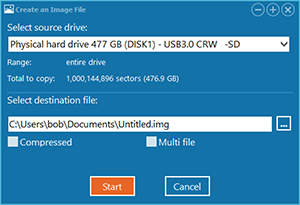
Образ создают на другом исправном накопителе с достаточным свободным местом. Если включить Multi file, большой образ делится на сегменты примерно по 650 МБ. Такой вариант полезен при сохранении на файловую систему с ограничением размера отдельного файла. Для анализа GetDataBack Pro воспринимает набор сегментов как единый источник.
Когда программа не подходит
GetDataBack Pro не восстанавливает данные с CD, CDR и DVD. Для оптических носителей требуется другой инструмент.
Программа не работает с физическим диском, который не определяется BIOS. Сначала проверяют кабели, контроллер, корпус внешнего диска и подключение к другому компьютеру. Если BIOS по-прежнему не видит накопитель, дальнейшие попытки через GetDataBack Pro прекращают.
При посторонних звуках, отключениях накопителя и большом количестве ошибок чтения не переходят к повторным глубоким сканированиям. В такой ситуации создают образ либо передают диск специалистам. Каждый дополнительный проход по физически повреждённому носителю увеличивает нагрузку.
Поддерживаемые накопители и файловые системы
Физические диски, логические тома и образы
GetDataBack Pro различает четыре типа источников.
| Тип | Что выбирает пользователь | Когда использовать |
Physical drive | реальный HDD, SSD, USB-диск, карта памяти или флешка | основной вариант для восстановления с подключённого накопителя |
Logical drive | том с буквой C:, D:, E: и другими обозначениями Windows | для специальных сценариев, включая работу с разблокированным BitLocker-томом |
Image files… | файл .img, .imc или набор сегментов образа | для анализа посекторной копии вместо повторного чтения проблемного диска |
Virtual Image | виртуальный образ, собранный отдельными инструментами Runtime Software | для подготовленных конфигураций, включая виртуальное представление RAID |
По умолчанию в первом окне достаточно физических дисков, образов и виртуальных образов. Логические тома добавляются через TOOLS -> Settings -> Miscellaneous -> Show logical drives. После включения параметра на экране Select Drive появляется синяя плитка для логических дисков.
Файловые системы Windows
Поддержка Windows-разделов охватывает NTFS, FAT12, FAT16, FAT32 и exFAT. Это позволяет использовать GetDataBack Pro для системных дисков, старых накопителей, флешек, карт памяти и внешних устройств. Для NTFS программа анализирует MFT и связанные записи. Для FAT и exFAT качество восстановления сильнее зависит от сохранности таблицы размещения и каталогов.
В настройках File Systems доступна отдельная обработка каждой группы. Для NTFS параметр Use valid MFT only ограничивает дерево записями, связанными с корректной MFT. Он помогает убрать лишние элементы, когда на диске находились резервные копии или виртуальные машины. Если нужные файлы не появились, этот параметр отключают и повторяют восстановление.
Для FAT предусмотрены Ignore FAT и Allow bad directories. Первый параметр отказывается от найденной FAT, когда она не соответствует восстанавливаемому состоянию. Второй разрешает учитывать менее надёжные сведения о каталогах. Оба режима используют только после оценки обычного результата.
Файловые системы Linux
GetDataBack Pro поддерживает EXT, EXT2, EXT3 и EXT4. На вкладке File Systems для EXT доступны Suppress empty inodes и Search for inodes in unused groups. Первый параметр убирает пустые inode из дерева восстановления, второй заставляет программу анализировать неиспользуемые группы и замедляет процесс.
Восстановление удалённых файлов с EXT отличается от возврата данных с разделов Windows. Для EXT программа не используется как обычный инструмент отмены удаления, поскольку после удаления файловая система убирает сведения о размещении. При повреждении раздела, форматировании или потере структуры GetDataBack Pro анализирует оставшиеся метаданные EXT и строит доступное дерево каталогов.
Файловые системы Apple
Для накопителей Apple поддерживаются HFS+ и APFS. Программа запускается в Windows, но анализирует подключённый диск или образ с файловой системой Mac. HFS+ используется для восстановления структуры каталогов и файлов при повреждении раздела. В APFS доступны контрольные точки, через которые находят более ранние состояния файловой системы и удалённые данные.
Поддержка Apple-разделов не превращает GetDataBack Pro в программу для запуска на macOS. Рабочая среда остаётся Windows. Диск Mac подключают к Windows-компьютеру как дополнительный носитель либо анализируют его посекторный образ.
Интерфейс GetDataBack Pro
Рабочий процесс разделён на три последовательных экрана: Select Drive, Select File System и Recovery Tree. Между ними перемещаются стрелками в левом верхнем углу. Возврат к предыдущему шагу не сбрасывает уже выполненный анализ. За счёт этого можно проверить другой найденный раздел, повысить уровень сканирования и снова открыть дерево папок без начала работы с нуля.
Экран Select Drive
На первом экране выбирают источник данных. Красные плитки обозначают физические накопители, синие — логические тома, жёлтые — образы. Плитка Image files… открывает ранее созданный образ. Для каждого физического устройства видны обозначение DISK0, DISK1 и ёмкость. Логические тома отображаются с буквой диска.
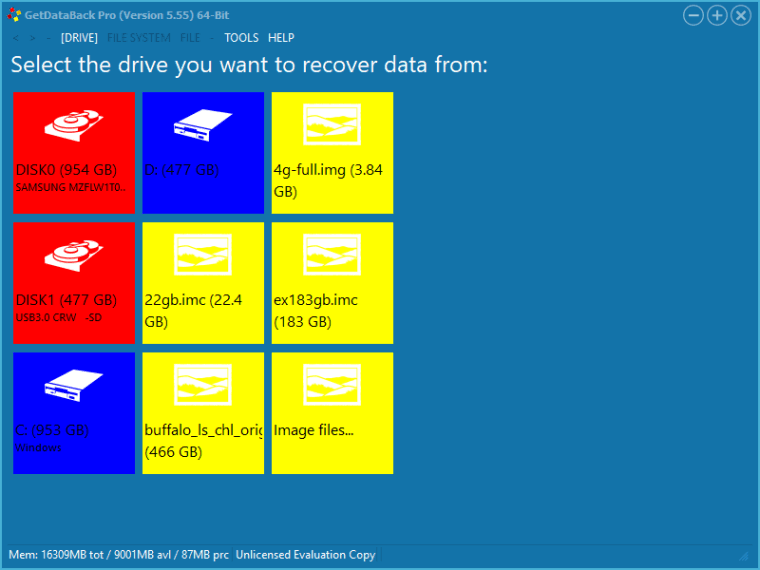
Для обычного восстановления выбирают физический диск, а не букву раздела. Физическое устройство содержит больше сведений о прежней разметке, потерянных разделах и системных областях. Логический том нужен в отдельных случаях: например, после разблокировки BitLocker-раздела, когда GetDataBack Pro должен читать расшифрованный том, а не зашифрованное физическое устройство.
Перед нажатием на плитку сверяют ёмкость носителя. Системный диск и проблемный накопитель нельзя путать местами. Исходный диск выбирают только для чтения, а программу, временные файлы и восстановленные данные размещают на исправном носителе.
Окно сканирования
После выбора диска GetDataBack Pro начинает поиск файловых систем. В окне прогресса отображаются текущий Level, выполняемая операция, устройство, найденные загрузочные секторы, записи MFT, структуры FAT, узлы APFS и HFS+, текущий сектор, процент выполнения и расчёт оставшегося времени.
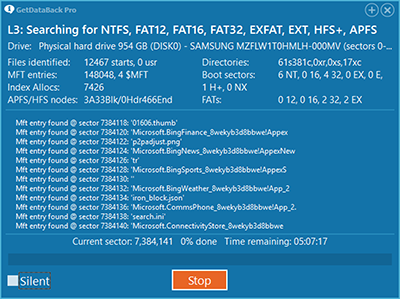
Кнопка Stop не закрывает программу мгновенно. После остановки доступны три действия: отменить восстановление и вернуться назад, продолжить анализ либо прекратить поиск файловых систем и построить результат на основе уже собранных сведений. Последний вариант используют, когда нужная структура уже обнаружена и дальнейшее чтение диска не требуется.
Экран Select File System
На следующем этапе программа выводит плитки найденных файловых систем. Каждая запись описывает возможный раздел: тип, размер и положение относительно всего физического диска. Верхняя запись имеет приоритет, но не является безусловно правильной. Если дерево каталогов неполное или проверочные файлы не открываются, возвращаются назад и выбирают другой вариант.
На этом же экране находится пурпурная плитка Level. Она повышает тщательность анализа от * до ****. После изменения уровня GetDataBack Pro дополняет собранные сведения и формирует новый набор найденных файловых систем.
Экран Recovery Tree
Recovery Tree напоминает проводник Windows. Слева расположено дерево каталогов, справа — содержимое выбранной папки. Файлы сортируются по заголовкам столбцов: имени, размеру, атрибутам, датам и другим параметрам. В нижней части окна находятся флажки Deleted и Duplicates.

Deleted добавляет записи, помеченные файловой системой как удалённые. Duplicates показывает несколько элементов с одинаковым именем. При выключенном Duplicates GetDataBack Pro оставляет наиболее новую запись. При копировании нескольких одноимённых элементов программа предлагает перезаписать файл, пропустить его или переименовать. Для последующей ручной сортировки выбирают переименование.
Если корневая запись папки потеряна, GetDataBack Pro присваивает каталогу техническое имя наподобие 1229BD. Это не означает, что вложенные данные повреждены. Папку открывают, проверяют внутреннюю структуру и просматривают несколько файлов.
Четыре уровня сканирования
GetDataBack Pro использует каскадную схему анализа. Быстрые уровни читают ограниченные области, в которых обычно находятся значимые структуры. Если программа не получает достаточный результат, она переходит к более тщательному поиску. Полный анализ всего диска применяется на четвёртом уровне.
| Уровень | Назначение | Особенность |
* | подключение файловой системы | самый быстрый вариант, минимальное чтение диска |
** | интеллектуальный поиск и восстановление файловой системы | быстрый анализ с расширенным поиском значимых областей |
*** | тщательное сканирование и восстановление | более глубокая проверка, полезная после форматирования и повреждения структуры |
**** | полный поиск любых следов данных | чтение всего накопителя, максимальная длительность и нагрузка |
На уровнях ниже четвёртого программа формирует список областей интереса и расширяет его при обнаружении MFT, каталогов и других структур. Такой подход уменьшает объём чтения, когда для восстановления достаточно служебных данных в ожидаемых местах. На третьем уровне добавляется выборочная проверка диска с регулярными интервалами, чтобы находить значимые области вне стандартных позиций.
На SSD объёмом 1 ТБ с полностью заполненным NTFS-разделом, 1,3 млн действующих файлов и 5 млн записей MFT первый уровень прочитал 0,28% секторов и завершил весь процесс примерно за четыре минуты. Второй прочитал 0,32% и занял около четырёх с половиной минут. Третий использовал 2,65% секторов и потребовал около часа. Четвёртый прочитал весь диск и занял около семи часов. Эти значения не являются универсальной скоростью: фактическое время зависит от накопителя, подключения, объёма данных и ошибок чтения.
Smart scan и Initial level
На вкладке TOOLS -> Settings -> Data Recovery параметр Smart scan автоматически выбирает между четырьмя уровнями. Если его отключить, GetDataBack Pro читает весь диск. Поле Initial level задаёт стартовую глубину от * до ****.
Для обычной потери файлов оставляют автоматическую схему. Ручное повышение уровня оправдано в трёх ситуациях:
на экране
Select File Systemнет раздела нужного типа и размера;в
Recovery Treeотсутствуют искомые папки;найденные записи отображаются, но проверочные файлы не открываются.
Четвёртый уровень не используют автоматически для каждого носителя. Чем выше глубина, тем больше времени требуется на анализ и тем больше устаревших записей попадает в дерево. При физически нестабильном диске полный проход создаёт дополнительную нагрузку. Сначала оценивают результат быстрых уровней либо создают образ.
Как восстановить файлы через GetDataBack Pro
Шаг 1. Остановить запись на проблемный диск
После потери данных не устанавливают программы, не копируют файлы и не создают новые разделы на исходном носителе. GetDataBack Pro размещают на исправном Windows-диске. Временный каталог, журнал, файл состояния и папка для результата также должны находиться на другом накопителе.
Для восстановления данных с системного диска его подключают вторым устройством к другому Windows-компьютеру либо запускают GetDataBack Pro из WinPE Boot Medium или Runtime Live CD. Продолжать обычную работу с потерянными файлами на прежнем системном разделе нельзя.
Шаг 2. Подключить носитель и проверить определение устройства
Внутренний HDD или SSD подключают как дополнительный диск. Для SATA-накопителя проверяют, что устройство определяется BIOS. USB-флешку, карту памяти или внешний диск подключают после загрузки Windows и проверяют в управлении дисками.
Windows не обязана открывать раздел в проводнике. Для GetDataBack Pro достаточно, чтобы система видела физическое устройство. Предложение форматирования отклоняют: новый формат не нужен для анализа и создаёт лишние изменения на исходном носителе.
Шаг 3. Выбрать физический диск
В окне Select Drive сверяют ёмкость и обозначение устройства. Исправный системный накопитель обычно отображается как DISK0, а подключённый источник — как DISK1, но порядок зависит от конфигурации компьютера. Ориентируются не только на номер, но и на размер.
Для анализа ранее созданного образа нажимают Image files… и открывают .img, .imc или первый сегмент набора. После загрузки образ обрабатывается как обычный диск.
Шаг 4. Дождаться первичного анализа
После выбора источника начинается сканирование. На этом этапе GetDataBack Pro ищет загрузочные секторы, записи MFT, таблицы FAT, заголовки HFS+, суперблоки EXT и структуры APFS. Внизу окна отображаются текущий сектор и оставшееся время.
При единичной ошибке чтения программа выводит варианты Ignore, Ignore all и Cancel. Ignore пропускает одну ошибку и продолжает операцию. Ignore all подавляет повторные сообщения до следующего обычного диалога. Cancel прекращает текущий процесс и возвращает к предыдущему состоянию.
Если ошибки идут постоянно, сканирование останавливают. Для дальнейшей работы создают образ либо прекращают самостоятельные попытки. Повторный полный анализ физически проблемного диска не является безопасной заменой образу.
Шаг 5. Выбрать найденную файловую систему
На экране Select File System сначала открывают верхнюю запись, которая ближе всего соответствует утраченному разделу. При нескольких разделах обрабатывают каждый нужный вариант отдельно. Размер и позиция помогают отличить системный том от раздела с пользовательскими файлами.
Критический критерий — проверка содержимого. Правильная плитка приводит к дереву каталогов, в котором открываются документы, изображения и архивы. Неправильная плитка создаёт внешне правдоподобные имена и размеры, но файлы оказываются повреждёнными или содержат не те данные.
Шаг 6. Проверить Recovery Tree
В Recovery Tree открывают несколько папок и оценивают структуру. Для удалённых файлов включают Deleted. Для поиска альтернативных записей с одинаковыми именами включают Duplicates. Содержимое очищенной корзины проверяют в RECYCLE.
До копирования просматривают не один файл, а несколько элементов разных типов и размеров. Для NTFS в качестве контрольных берут файлы крупнее 2 КБ. Изображения, текстовые документы, архивы, EXE и DLL позволяют быстро понять, правильно ли выбрана файловая система.
Шаг 7. Использовать встроенный просмотр
Команда FILE -> View открывает внутренний просмотрщик. То же действие выполняется двойным щелчком, клавишей Enter или F3. Встроенные просмотрщики работают с JPG, BMP, PDF, DOC, ZIP и другими распространёнными форматами. Для неизвестного типа или повреждённого файла используется шестнадцатеричный просмотр.
Команда FILE -> Open действует иначе: GetDataBack Pro копирует проверяемый файл во временный каталог и запускает связанную Windows-программу. Документ Word открывается в установленном редакторе, изображение — в программе просмотра, архив — в архиваторе. Этот способ помогает проверить форматы, для которых внутреннего просмотрщика недостаточно.
Команда FILE -> Info выводит сведения о восстановленной записи. Набор полей зависит от файловой системы. Для NTFS видны MFT, родительская запись и размещение; для FAT и exFAT — начальный кластер, цепочка кластеров и способ выделения; для EXT — inode и блоки; для HFS+ и APFS — extents и идентификаторы каталогов.
Шаг 8. Найти нужные файлы через FILE -> Search
В окне FILE -> Search задают маску имени: *.*, *.jpg, *.pdf, report*.*. Доступны фильтры по дате изменения, размеру и типу записи: удалённые, действующие или оба варианта. Поле Search depth ограничивает глубину обхода папок. Значение 8 означает поиск до восьми уровней вложенности.
Кнопка Start запускает обработку всего Recovery Tree, Stop прекращает её, Clear очищает найденный список. Кнопка Sync переводит пользователя к выбранному элементу в основном дереве. Поиск прекращается после достижения 10 000 результатов, поэтому для больших наборов уточняют маску, диапазон размера или даты.

Шаг 9. Скопировать результат на другой носитель
Для копирования выделяют папку или набор файлов и выбирают FILE -> Copy, затем указывают безопасное место назначения. То же действие запускается клавишей F5. Можно выбрать другой физический диск, USB-накопитель или сетевой ресурс.
Исходный диск никогда не используют как место назначения. Даже один сохранённый файл способен перезаписать области, в которых остаются другие потерянные данные. Сначала копируют самые важные каталоги, затем остальную доступную структуру.
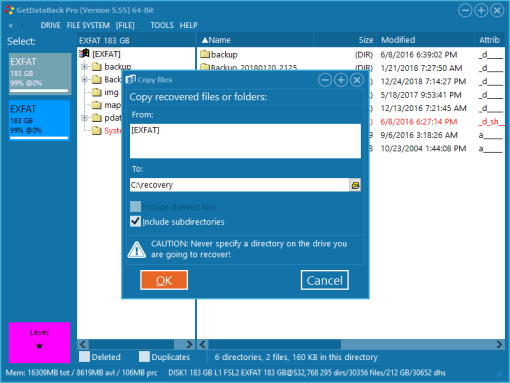
Демо-режим позволяет анализировать диск, строить дерево и проверять файлы. Для копирования требуется активация лицензии. После ввода лицензионного кода повторное сканирование не нужно: сохранение доступно в уже открытом окне.
Шаг 10. Сохранить состояние восстановления
Команда DRIVE -> Save current recovery… записывает файл .rec. Он содержит состояние анализа и структуру Recovery Tree, но не включает сами восстановленные документы, фотографии и архивы. Для продолжения работы используется DRIVE -> Load previous recovery….
Файл .rec сохраняют только на исправный носитель. Он полезен при длинном анализе, необходимости перезагрузить компьютер или вернуться к отбору позже. Для реального возврата данных всё равно выполняют FILE -> Copy.
Настройки GetDataBack Pro
Параметры находятся в TOOLS -> Settings. Окно разделено на четыре вкладки: Log & Temp Dir, Data Recovery, File Systems и Miscellaneous. Кнопка Close закрывает окно, а Reset возвращает стандартные значения.
Log & Temp Dir
Вкладка управляет журналом, временным каталогом и размещением дерева восстановления.
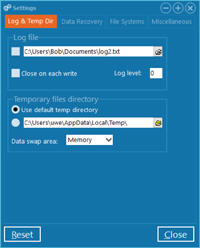
| Параметр | Назначение |
Log file -> Name | имя журнала; слева включается запись |
Close on each write | сброс журнала на диск после каждой операции записи; помогает сохранить последнее сообщение перед сбоем, но заметно замедляет работу |
Log level | детализация журнала: 0 для важных событий и ошибок, 1 для расширенной информации, 2 для полного вывода дерева |
Temporary file directory | каталог временных файлов для просмотра и сохранения состояния |
Use default temp directory | использование стандартного временного каталога Windows |
Data swap area | размещение дерева восстановления: Memory, Auto или Disk |
На 64-битной Windows стандартным вариантом для Data swap area является Memory, на 32-битной — Auto. Дерево восстановления занимает память в зависимости от количества найденных записей. Для 6 млн файлов требуется около 4 ГБ RAM.
Журнал и временный каталог не размещают на восстанавливаемом диске. Это правило относится и к просмотру файлов: команда FILE -> Open создаёт временную копию перед запуском связанного приложения.
Data Recovery
На вкладке Data Recovery задаются глубина анализа, обработка плохих секторов и отображение дерева.
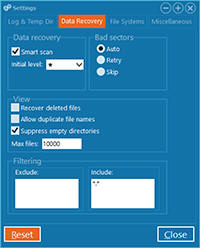
| Параметр | Назначение |
Smart scan | автоматический выбор между четырьмя уровнями анализа |
Initial level | начальный Level от * до **** |
Strategy -> Auto | автоматический выбор реакции на плохой блок |
Strategy -> Retry | повторное чтение по секторам после сбоя блока |
Strategy -> Skip | пропуск нечитаемого блока |
Recover deleted files | начальное состояние флажка Deleted |
Allow duplicate filenames | начальное состояние флажка Duplicates |
Suppress empty directories | скрытие пустых каталогов |
Max files | максимальное число отображаемых записей в папке |
Exclude | исключение масок файлов из дерева |
Include | добавление только подходящих масок; стандартное значение *.* |
GetDataBack Pro читает данные блоками по 64 сектора, то есть по 32 КБ. При ошибке Retry обращается к отдельным секторам, а Skip пропускает весь блок. Для повреждённого накопителя предпочтителен пропуск: многократные попытки увеличивают нагрузку и редко дают полезный результат.
Стандартное значение Max files — 10 000. Ограничение влияет только на отображение внутри папки. При копировании каталога программа сохраняет все найденные файлы независимо от числа, показанного в списке.
Фильтры Exclude и Include полезны при очень большом дереве. Например, *.tmp;*.bak исключает временные и резервные файлы. Сначала применяется Exclude, затем оставшиеся записи проверяются по Include.
File Systems
Вкладка File Systems управляет поиском поддерживаемых структур и специальными параметрами отдельных файловых систем.
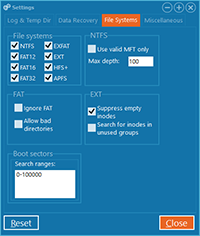
В верхней части включаются NTFS, FAT12, FAT16, FAT32, exFAT, EXT, HFS+ и APFS. Стандартно активны все варианты. Если тип раздела точно известен, ненужные файловые системы отключают: это уменьшает лишние записи в результатах.
Параметр Max depth ограничивает максимальную вложенность каталогов. Boot sectors -> Search ranges добавляет диапазоны секторов к областям, в которых GetDataBack Pro ищет загрузочные структуры на низких уровнях анализа.
Настройки Ignore FAT, Allow bad directories, Suppress empty inodes и Search for inodes in unused groups применяют адресно. Они не являются универсальным способом улучшить результат. Сначала выполняют обычное восстановление, проверяют несколько файлов и меняют параметры только при конкретной проблеме.
Miscellaneous
Вкладка Miscellaneous содержит специальные параметры.
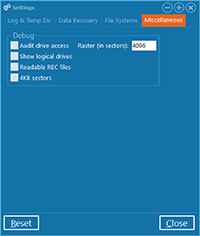
| Параметр | Назначение |
Audit drive | отслеживание прочитанных секторов для последующего файла аудита |
Raster | количество соседних секторов, учитываемых вместе с прямым обращением |
Show logical drives | добавление синих плиток логических томов на экран Select Drive |
Readable REC files | сохранение .rec в более читаемом, но более крупном виде |
4KB sectors | обработка специальных накопителей свыше 2 ТБ с 4-КБ секторами |
Show logical drives не включают без причины. В стандартном восстановлении выбирают физический диск. Параметр нужен для специальных случаев, включая разблокированный BitLocker-том. 4KB sectors используют для отдельных внешних накопителей свыше 2 ТБ, особенно после извлечения диска из исходного USB-корпуса.
Ошибки чтения и повреждённые диски
Ошибка чтения в GetDataBack Pro указывает на аппаратную проблему: программа не получила данные из одного или нескольких секторов. Это не обычное уведомление о повреждённой папке. Продолжение работы требует оценки риска.
Что делать при единичных ошибках
При редком сбое и необходимости вернуть несколько файлов допускается продолжение низкоуровневого анализа с пропуском нечитаемого блока. В окне ошибки выбирают Ignore, а в TOOLS -> Settings -> Data Recovery -> Strategy используют Skip или Auto. Такой режим не заставляет накопитель многократно перечитывать каждый сектор.
Когда создавать образ
Образ создают перед повторными попытками, когда ошибки идут сериями, диск работает нестабильно или требуется сохранить максимум читаемых областей. В меню TOOLS -> Create image выбирают исходный диск и файл назначения на другом носителе. Для повреждённого диска не используют сжатие. Несжатый .img сохраняет уже прочитанные области даже при последующем отказе устройства.
После завершения создания образа фиксируют количество ошибок и процент прочитанных данных. Восстановление продолжают с Image files…, не обращаясь к физическому носителю без необходимости.
Когда прекращать самостоятельные попытки
Самостоятельное программное восстановление прекращают, когда:
BIOS не определяет HDD или SSD;
накопитель отключается во время чтения;
диск издаёт посторонние звуки;
ошибки чтения появляются постоянно;
данные имеют высокую ценность и повторный проход создаёт неоправданный риск;
корпус внешнего диска содержит аппаратное шифрование, а способ безопасного подключения не установлен.
GetDataBack Pro рассчитана на логическое восстановление с читаемого устройства или образа. Физический ремонт накопителя не входит в её задачи.
Работа с зашифрованными дисками
GetDataBack Pro анализирует сторонние зашифрованные тома после разблокировки. После открытия такой том обрабатывается как обычный источник. Для BitLocker последовательность отличается: при выборе физического устройства программа видит зашифрованные данные. Сначала том разблокируют паролем или кодом восстановления, затем включают TOOLS -> Settings -> Miscellaneous -> Show logical drives и выбирают появившуюся синюю плитку с буквой диска.
При повреждённой файловой системе разблокированного BitLocker-тома восстановление выполняется с логического устройства. Для снижения нагрузки на исходный носитель можно создать образ уже разблокированного тома и продолжить анализ с файла.
Если пароль и код восстановления BitLocker отсутствуют, GetDataBack Pro не расшифровывает содержимое самостоятельно. Сначала требуется получить доступ к расшифрованному тому средствами Windows.
Демо-режим и лицензия
GetDataBack Pro позволяет оценить результат до оплаты. В демо-режиме доступны сканирование, построение Recovery Tree, внутренний просмотр, FILE -> Open, поиск и проверка сведений через FILE -> Info. Это даёт возможность убедиться, что нужные документы и фотографии действительно читаются.
Копирование найденных данных требует лицензии. Стоимость составляет $79. После оплаты лицензионный код отправляется по электронной почте. Поддерживаются оплата банковской картой и PayPal, а для организаций — purchase order. В уже открытой программе код вводится через HELP -> License. Повторно анализировать накопитель не требуется.
Лицензированные пользователи получают бесплатные обновления. Старые лицензии отдельных редакций GetDataBack for FAT, GetDataBack for NTFS и GetDataBack Simple продолжают работать с GetDataBack Pro.
Системные требования
| Компонент | Требование |
| Операционная система | Windows Vista, Windows 7, Windows 8, Windows 10, Windows 11 |
| Серверные ОС | Windows Server 2008–2022 |
| Разрядность | 32 или 64 бит |
| Оперативная память | 4 ГБ |
| Место для результата | отдельный исправный накопитель или сетевой ресурс |
| Место для образа | другой диск с ёмкостью, достаточной для посекторной копии исходного носителя |
| Подключение исходного диска | устройство должно определяться BIOS и Windows как физический накопитель либо доступный логический том |
Для крупных восстановлений заранее готовят свободное место. Объём результата зависит от количества найденных данных. Несжатый посекторный образ требует места, сопоставимого с полной ёмкостью исходного диска, а не только с объёмом занятых файлов.
Преимущества и ограничения
Плюсы
поддерживаются NTFS, FAT12, FAT16, FAT32, exFAT, EXT, EXT2, EXT3, EXT4, HFS+ и APFS;
программа восстанавливает не только отдельные файлы, но и доступную структуру каталогов;
исходный накопитель открывается в режиме чтения без попыток исправить его на месте;
физические диски, логические тома,
.img,.imcи виртуальные образы анализируются в одном интерфейсе;четыре уровня позволяют начать с быстрого чтения и повысить глубину только при необходимости;
демо-режим открывает встроенный просмотр и проверку файлов в связанных Windows-программах;
FILE -> Searchподдерживает маски, даты, размер, тип записи и глубину обхода каталогов;.recсохраняет структуру восстановления для продолжения работы позже;при ошибках чтения доступно создание несжатого посекторного образа;
лицензия включает бесплатные обновления;
программу можно запускать из WinPE Boot Medium и Runtime Live CD.
Минусы
GetDataBack Pro запускается в Windows, даже когда анализируется накопитель Linux или Apple;
для копирования найденных файлов требуется платная лицензия;
правильный выбор плитки на экране
Select File Systemтребует проверки нескольких файлов;технический интерфейс не скрывает структуру дисков, уровни анализа и специальные параметры;
полный уровень
****читает весь накопитель и занимает значительно больше времени;восстановление удалённых файлов с EXT и HFS+ не работает как обычная отмена удаления;
программа не предназначена для CD, CDR и DVD;
GetDataBack Pro не помогает, когда физический диск не определяется BIOS;
при серьёзном аппаратном повреждении нужен образ или лабораторное восстановление;
работа с RAID требует отдельной подготовки виртуального образа специализированным инструментом.
Сравнение с аналогами
GetDataBack Pro занимает промежуточное положение между простыми undelete-программами и профессиональными комплексами. Она предоставляет больше контроля, чем Recuva или Wise Data Recovery, но не объединяет в одном окне все инструменты для RAID, сетевого восстановления и дискового редактирования, доступные в R-Studio или DMDE.
| Программа | Сценарий | Системы для запуска | Работа с образами | Особенности | Ограничение |
| GetDataBack Pro | восстановление дерева каталогов после удаления, форматирования и повреждения структуры | Windows | .img, .imc, виртуальные образы | четыре уровня анализа, read-only, .rec, встроенный просмотр | технический выбор файловой системы; копирование после оплаты |
| R-Studio | сложные случаи, RAID, удалённое восстановление, широкий набор файловых систем | Windows, macOS, Linux | поддерживается | реконструкция RAID, сетевые сценарии, raw file recovery, расширенные инструменты | больше параметров и более высокая сложность освоения |
| DMDE | точная ручная работа с дисками, разделами и RAID | Windows, Linux, macOS, DOS | создание образов и клонов | дисковый редактор, простой менеджер разделов, RAID constructor; бесплатное сохранение до 4000 файлов из выбранной папки за одну операцию | интерфейс рассчитан на пользователя, готового разбираться в структуре диска |
| Disk Drill | восстановление на Windows и macOS с современным интерфейсом | Windows, macOS | byte-to-byte backup | защита Recovery Vault, мониторинг состояния дисков, дополнительные утилиты | часть функций выходит за рамки чистого восстановления; условия бесплатного режима различаются по платформам |
| Recuva | возврат случайно удалённых файлов на Windows | Windows | не является основным сценарием | обычное и глубокое сканирование, работа с повреждёнными и форматированными дисками, безопасное удаление файлов | меньше инструментов для реконструкции сложной структуры |
| EaseUS Data Recovery Wizard | восстановление с пошаговым современным интерфейсом | Windows, macOS | зависит от редакции | быстрый и глубокий поиск, предварительный просмотр; Windows-редакция возвращает до 2 ГБ бесплатно | коммерческие планы стоят дороже GetDataBack Pro |
Когда выбирать GetDataBack Pro
GetDataBack Pro подходит, когда требуется вернуть структуру папок с HDD, SSD, флешки или карты памяти, а исходный накопитель определяется компьютером. Программа удобна для восстановления после форматирования: пользователь проверяет несколько найденных файловых систем, открывает документы до оплаты и копирует результат на другой диск.
Для физически нестабильного накопителя важны встроенное создание образа и работа с .img. В этом сценарии GetDataBack Pro закрывает полный цикл логического восстановления: исходник читается один раз при создании копии, а дальнейшие эксперименты выполняются с образом.
Когда выбрать R-Studio
R-Studio лучше подходит для профессиональной среды, где требуются RAID, восстановление по сети, raw file recovery и более широкий набор файловых систем. Программа запускается на Windows, macOS и Linux. За дополнительный контроль приходится платить более сложным интерфейсом и большим числом параметров.
Когда выбрать DMDE
DMDE выбирают для ручной диагностики диска, редактирования, восстановления разделов и виртуальной сборки RAID. Бесплатный режим позволяет возвращать до 4000 файлов из выбранного каталога за одну операцию без ограничения числа повторов. Это практичный вариант для пользователя, который понимает структуру накопителя и готов работать с техническим интерфейсом.
Когда достаточно Recuva или Wise Data Recovery
Для случайно удалённого файла на исправном Windows-диске сначала оценивают более простой инструмент. Recuva поддерживает глубокое сканирование и возврат данных с повреждённых или форматированных дисков. Wise Data Recovery подходит для быстрого поиска удалённых файлов. При потере структуры раздела, необходимости восстановить дерево каталогов и работе с образами переходят к GetDataBack Pro.
Когда удобнее EaseUS Data Recovery Wizard или Disk Drill
EaseUS Data Recovery Wizard и Disk Drill ориентированы на более визуальный процесс. Они удобны, когда важны быстрый просмотр найденных элементов, понятный пошаговый интерфейс и дополнительные функции. GetDataBack Pro выигрывает там, где нужен компактный read-only-инструмент, посекторные образы, .rec и ручной контроль уровня анализа без подписки.
Отдельно от восстановления стоит резервное копирование. DriveImage XML и Acronis True Image используются для заранее подготовленных копий. GetDataBack Pro применяют уже после потери доступа к данным.
Отзывы пользователей и профильных изданий
TechRadar
В обзоре TechRadar от 17 апреля 2020 года GetDataBack Pro получила положительную оценку за восстановление данных с форматированных и переразмеченных дисков, скорость и четыре уровня анализа. Автор отдельно отметил недостатки интерфейса: внешний вид назван устаревшим, а поиск правильного раздела — процессом, который требует перебора и проверки.
Эта оценка точно описывает главный компромисс программы. GetDataBack Pro не перегружает пользователя отдельными мастерами для каждого сценария, но и не скрывает найденные файловые системы за упрощённым интерфейсом. Для хорошего результата нужно открыть несколько контрольных файлов и убедиться, что выбрана правильная плитка.
PCWorld
Материал PCWorld от 3 октября 2008 года посвящён старой отдельной редакции GetDataBack for NTFS. Автор отметил понятный пошаговый процесс, восстановление упорядоченных файлов, создание образа диска и сохранение результата сканирования для продолжения позже. Основная претензия касалась раздельной покупки NTFS- и FAT-редакций.
Для GetDataBack Pro этот недостаток больше не действует: NTFS, FAT, exFAT, EXT, HFS+ и APFS объединены в одной программе. Исторический обзор полезен другим: базовый подход сохранился. Программа не ремонтирует исходный диск, позволяет создать образ и ориентируется на восстановление структуры.
Storage-Insider
В статье Storage-Insider от 15 октября 2024 года акцент сделан на read-only-доступе, поддержке распространённых файловых систем, работе с крупными дисками и возможности проверить результат до оплаты. Отдельно отмечена активация без повторного сканирования.
Что повторяется в пользовательских отзывах
Публичные отзывы о программах восстановления нельзя свести к одной средней оценке без учёта состояния носителя. Один и тот же инструмент показывает разный результат на свежем удалении, быстро отформатированной флешке, перезаписанном системном диске и HDD с физическими повреждениями.
В положительных отзывах о GetDataBack Pro регулярно встречаются три темы:
программа возвращает не только отдельные файлы, но и доступную структуру каталогов;
демо-режим позволяет заранее открыть найденные документы и фотографии;
работа через образ снижает количество обращений к нестабильному диску.
Критика также повторяется:
плитки и технические обозначения требуют внимательности;
правильную файловую систему иногда приходится выбирать перебором;
интерфейс выглядит менее современно, чем у Disk Drill и EaseUS Data Recovery Wizard;
результат резко ухудшается после перезаписи исходных данных.
Отрицательный отзыв не опровергает полезность программы, а положительный не гарантирует возврат каждого файла. Проверка нескольких элементов через FILE -> View и FILE -> Open обязательна перед покупкой и массовым копированием.
Типичные ошибки при работе с GetDataBack Pro
Установка на исходный диск
Главная ошибка — размещение программы на том же накопителе, с которого требуется вернуть данные. Установка создаёт новые файлы и перезаписывает свободные области. GetDataBack Pro устанавливают на исправный Windows-диск до подключения проблемного носителя.
Сохранение результата на восстанавливаемый носитель
Команда FILE -> Copy всегда должна вести на другой HDD, SSD, USB-диск или сетевой ресурс. Копирование в исходный раздел уничтожает часть ещё не сохранённых данных.
Выбор логического тома вместо физического диска
В стандартном сценарии выбирают красную плитку физического устройства. Синяя плитка логического тома используется только тогда, когда физический доступ не подходит: например, после разблокировки BitLocker. Для потерянной разметки физический диск содержит больше полезной информации.
Автоматический переход к Level ****
Полный проход не является обязательным первым этапом. Быстрые уровни читают значительно меньше секторов и часто находят рабочую структуру. Четвёртый уровень применяют после оценки предыдущих результатов.
Покупка до проверки файлов
Демо-режим уже открывает просмотр. Перед активацией проверяют документы, фотографии, архивы и крупные файлы из нескольких папок. Видимые имена и размеры без корректного содержимого указывают на неправильный вариант на экране Select File System или на перезапись данных.
Игнорирование ошибок чтения
Серия ошибок не является обычным фоном глубокого сканирования. При нестабильном HDD создают несжатый образ или прекращают самостоятельные попытки. Повторное чтение каждого плохого сектора через Retry увеличивает нагрузку.
Сохранение .rec на проблемный диск
DRIVE -> Save current recovery… создаёт файл состояния. Он тоже записывает данные, поэтому сохраняется только на исправный накопитель. То же правило действует для журнала и временного каталога.
Ожидание восстановления с CD или DVD
GetDataBack Pro работает с HDD, SSD, USB-устройствами, картами памяти, дискетами и образами. Оптические носители не поддерживаются.
Попытка продолжить работу при отсутствии диска в BIOS
Если BIOS не видит устройство, GetDataBack Pro не получает доступ к секторам. Проверяют подключение и другой компьютер. При сохранении проблемы используют профессиональное восстановление.
Частые вопросы
Можно ли проверить файлы до покупки?
Да. FILE -> View открывает встроенный просмотрщик, а FILE -> Open запускает связанное Windows-приложение через временную копию. Для копирования результата требуется лицензия.
Нужно ли повторно сканировать диск после активации?
Нет. Лицензионный код вводится через HELP -> License в уже открытой программе. После этого становится доступно копирование найденных файлов.
Как восстановить удалённые фотографии?
После построения Recovery Tree включают Deleted, затем используют FILE -> Search с маской *.jpg, *.jpeg, *.png или расширением нужного формата. Найденные изображения открывают через FILE -> View и копируют на другой носитель.
Что делать, если дерево папок пустое или неполное?
Возвращаются на Select File System, выбирают другую найденную файловую систему и проверяют результат. Если подходящей записи нет, повышают Level. Для NTFS при избыточном количестве мусорных записей используют Use valid MFT only, а при отсутствии нужных файлов отключают этот параметр.
Что делать, если файлы отображаются, но не открываются?
Проверяют другую плитку на экране Select File System. Если ни один вариант не даёт читаемых файлов, повышают уровень анализа. При перезаписи исходных областей восстановление содержимого невозможно.
Можно ли восстановить данные с SSD?
Да. SSD поддерживаются как физические накопители. После потери файлов прекращают запись на исходный диск и копируют результат на другой носитель.
Можно ли восстановить данные с флешки или SD-карты?
Да. USB-флешки, SD, Micro SD, SDHC, SDXC и Memory Stick выбираются как физические устройства в Select Drive.
Работает ли программа с дисками больше 2 ТБ?
Да. GetDataBack Pro работает с крупными дисками. Компьютер, BIOS, контроллер и Windows должны корректно поддерживать ёмкость накопителя. Для отдельных USB-дисков используется настройка 4KB sectors.
Можно ли продолжить работу позже?
Да. Команда DRIVE -> Save current recovery… сохраняет .rec со структурой анализа. Для продолжения используется DRIVE -> Load previous recovery…. Сами файлы копируются отдельно.
Что делать с ошибками чтения?
При единичной ошибке выбирают Ignore и используют щадящую стратегию Skip. При повторяющихся сбоях создают несжатый .img на другом диске либо прекращают самостоятельное восстановление.
Подходит ли GetDataBack Pro для BitLocker?
Да, после разблокировки тома паролем или кодом восстановления. Затем включают Show logical drives и анализируют синюю плитку логического диска. Зашифрованный физический носитель без разблокировки не даёт доступа к файловой системе.
Можно ли восстановить данные с CD или DVD?
Нет. GetDataBack Pro не предназначена для оптических носителей.
Вывод
GetDataBack Pro подходит для самостоятельного восстановления данных с HDD, SSD, USB-флешек, карт памяти и посекторных образов, когда устройство определяется компьютером. Программа сильнее простых undelete-инструментов в случаях, где требуется вернуть структуру каталогов после форматирования, повреждения таблицы разделов или потери загрузочной записи.
Для разовой задачи процесс выглядит последовательно: прекратить запись на исходный диск, подключить его вторым устройством, выбрать физический накопитель, проверить верхнюю найденную файловую систему, открыть несколько файлов через FILE -> View, затем сохранить нужные папки на другой носитель. При неполном результате возвращаются к Select File System и повышают Level.
Для нестабильного HDD приоритетом становится несжатый .img. GetDataBack Pro умеет создать образ, посчитать ошибки чтения и продолжить восстановление с файла. При серьёзном аппаратном повреждении, отсутствии диска в BIOS и постоянных отключениях дальнейшие программные попытки прекращают.
Пользователю, которому нужен простой возврат недавно удалённого файла, достаточно начать с Recuva или Wise Data Recovery. Для RAID, сетевого восстановления и сложной технической диагностики лучше подходит R-Studio или DMDE. GetDataBack Pro занимает отдельную нишу: локальное read-only-восстановление с сохранением структуры каталогов, четырьмя уровнями анализа, образами и проверкой результата до оплаты.
Список изменений
От отдельных редакций к единой программе:
- История GetDataBack начинается в 2001 году. Ранние продукты разделялись по файловым системам: GetDataBack for FAT и GetDataBack for NTFS обслуживали разные типы разделов. Позже появилась GetDataBack Simple. Такой подход требовал заранее понимать, с какой файловой системой связан повреждённый накопитель.
- GetDataBack Pro объединила восстановление NTFS, FAT, exFAT, EXT, HFS+ и APFS в одной программе. Пользователь выбирает физический диск или образ, а поиск поддерживаемых структур выполняется внутри общего интерфейса. Старые лицензионные коды сохранили совместимость с объединённой редакцией.
Расширение поддержки файловых систем:
- В 2018 году GetDataBack Pro получила поддержку HFS+ и APFS наряду с Windows NTFS, FAT, exFAT и Linux EXT. Это изменило назначение программы: она перестала быть инструментом только для Windows-разделов и стала работать с накопителями Windows, Linux и Apple из одной Windows-среды.
Переход на нативную 64-битную редакцию:
- В 2019 году GetDataBack Pro получила нативную 64-битную редакцию. В 64-битной Windows программа использует x64-процессор и работает с крупными накопителями. Для 32-битной Windows сохраняется отдельный 32-битный запуск.
Встроенная контекстная справка:
- В 2020 году в GetDataBack Pro появилась встроенная контекстная справка. Клавиша F1 открывает описание текущего этапа, настроек и действий при ошибках. Справка подробно разбирает Select Drive , Select File System , Recovery Tree , четыре уровня анализа, создание образа, сохранение .rec и проверку найденных файлов.
Работа с современными сценариями восстановления:
- Позднее расширились инструкции для BitLocker и WinPE Boot Medium. Для BitLocker программа используется после разблокировки логического тома, а WinPE позволяет запускать восстановление без загрузки исходной Windows. Базовый принцип при этом не изменился: GetDataBack Pro читает источник, строит дерево и копирует результат на другой носитель.


 *EXE — расширение исполняемого файла. Сайт является партнером проекта
Оставте свой отзыв о GetDataBack